中国注册税务师协会宣传处王干事正在准备一份介绍本协会的演示文稿,按照下列要求帮助王干事组织材料完成演示文稿的整合制作,完成后的演示文稿共包含15张幻灯片,且没有空白幻灯片。
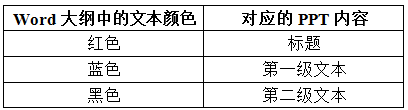
1. 在考生文件夹下,打开空白演示文稿“PPT.pptx”,根据Word文档“PPT素材.docx”中提供的大纲内容新建10张幻灯片,其对应关系如下表所列(“. docx”、“. pptx”均为文件扩展名)。要求新建幻灯片中不包含原素材中的任何格式,之后所有的操作均基于“PPT.pptx”文件,否则不得分。
2. 为演示文稿应用考生文件夹下的设计主题“五彩缤纷.thmx”(. thmx为文件扩展名)。将该设计主题下的3个版式“两栏内容”、“比较”、“内容”删除。令每张幻灯片的右上角同一位置均显示图片“logo.png”,将其置于底层且不遮挡其他对象内容。
3. 为第1张幻灯片应用“标题幻灯片”版式。为其中的标题和副标题分别指定动画效果,其顺序为:单击时标题在5秒内自左侧“擦除”进入、同时副标题以相同的速度自右侧“擦除”进入,4秒钟后标题与副标题同时自动在3秒内以“加粗闪烁”方式进行强调。
4. 在第2张幻灯片中,将文本框中的目录内容设为水平垂直均居中排列,并为每项内容添加超链接,令其分别链接到相应的幻灯片。为第3张幻灯片应用版式“节标题”。
5. 首先在第6、7张幻灯片之间插入两张幻灯片,然后进行下列操作:
① 为新插入的第7张幻片应用版式“空白”,在其中插入对象文档“中国注册税务师协会章程.docx”,令其仅显示第1页内容,并与原文档保持修改同步。当放映幻灯片时,用鼠标单击对象即可打开原文档。
② 为新插入的第8张幻片应用版式“标题和内容”,标题为“组织结构”,在下方的内容框中插入一个SmartArt图,文字素材及完成效果可参见文档“组织机构素材及参考效果.docx”,要求结构与样例图完全一致,并需要更改其默认的颜色及样式。
③ 为SmartArt图形设置以下动画效果:按一次一个级别的方式自底部飞入,然后再按倒序一次一个级别地向底部飞出。
6. 分别为第9和第11张幻灯片应用版式“仅标题”。之后利用相册功能,将考生文件夹下的图片1.png~12.png生成每页包含4张图片、不含标题的幻灯片,将其中包含图片的3张幻灯片插入到第9张幻灯片之后。
7. 将第15张幻灯片的版式设为“图片与标题”。为网址“http://www.cctaa.cn”添加对应的超链接。在右侧的图片框中插入图片“map.gif”,图片样式设为“剪裁对角线,白色”。
8. 将第3~8张、9~12张幻灯片分别组织为一节,节名依次为“概况”、“服务”。为演示文稿中所有的节应用不同的切换方式。
热度🔥4,265
解析:
(1)【解题步骤】
步骤1:双击考生文件夹下的Word文档“PPT素材”,在文档中按住Ctrl键选中所有红色文本段落,单击【开始】选项卡下【样式】功能组中的“标题1”样式,使这些文字应用“标题1”样式;按照同样的方法,为文档中所有蓝色文本应用“标题2”样式,为所有黑色文本应用“标题3”样式。最后保存此文档并关闭。
步骤2:双击打开考生文件夹下的空白演示文稿“PPT.pptx”文件,单击【开始】选项卡下【幻灯片】功能组中的“新建幻灯片”下拉按钮,在下拉列表中选择“幻灯片(从大纲)”命令,在打开的“插入大纲”对话框中选择考生文件夹中的“PPT素材.docx”,单击“打开”按钮,则幻灯片自动创建完成。
步骤3:单击演示文稿窗口底部状态栏中的“幻灯片浏览”按钮,在幻灯片浏览视图中按住Ctrl键选中所有空白幻灯片,按键盘上Delete键删除这些幻灯片,使演示文稿中仅含有10张幻灯片,最后单击状态栏底部的“普通视图”按钮切换回普通视图。
步骤4:单击选中幻灯片缩略图中的任意一张幻灯片,然后按Ctrl+A组合键选中所有幻灯片并右击,在弹出的快捷菜单中选择“重设幻灯片”命令,则清除原素材中的任何格式。
(2)【解题步骤】
步骤1:单击【设计】选项卡下【主题】功能组中的“其他”按钮,展开所有主题样式,在下拉列表中选择“浏览主题”命令,弹出“选择主题或主题文档”对话框,浏览并选中考生文件夹下的“五彩缤纷.thmx”文件,单击“应用”按钮。
步骤2:单击【视图】选项卡下【母版视图】功能组中的“幻灯片母版”按钮,进入幻灯片母版视图,在左侧依次选中“两栏内容”、“比较”和“内容”版式并单击鼠标右键,在弹出的快捷菜单中选择“删除版式”命令。
步骤3:选中母版版式“五彩缤纷 幻灯片母版”(第一张较大幻灯片),单击【插入】选项卡下【图像】功能组中的“图片”按钮,弹出“插入图片”对话框,浏览并选中考生文件夹下的“logo.png”图片,单击“插入”按钮。
步骤4:适当调整新插入图片的大小,然后选择该图片,单击【图片工具/格式】选项卡下【排列】功能组中的“对齐”按钮,从下拉列表中勾选“对齐幻灯片”,然后再次单击该按钮,选择下拉列表中的“右对齐”命令,再单击该按钮,选择下拉列表中的“顶端对齐”命令;选中该图片对象并右击,在弹出的快捷菜单中选择“置于底层/置于底层”。
步骤5:单击【幻灯片母版】选项卡下【关闭】功能组中的“关闭母版视图”按钮。
(3)【解题步骤】
步骤1:选中第1张幻灯片,单击【开始】选项卡下【幻灯片】功能组中的“版式”按钮,在下拉列表中选择“标题幻灯片”。
步骤2:选中标题文本框,单击【动画】选项卡下【动画】功能组中的“擦除”进入效果,单击右侧的“效果选项”按钮,在下拉列表中选择“自左侧”,在【计时】功能组中将“持续时间”修改为“05.00”;选中副标题文本框,单击【动画】功能组中的“擦除”进入效果,单击右侧的“效果选项”按钮,在下拉列表中选择“自右侧”,在计时功能组中将“开始”设置为“上一动画同时”,将“持续时间”修改为“05.00”。
步骤3:选中标题文本框,单击【动画】选项卡下【高级动画】功能组中的“添加动画”按钮,在下拉列表中选择“强调/加粗闪烁”强调动画效果;在【计时】功能组中,将“开始”设置为“上一动画之后”,将“持续时间”设置为“03.00”,将“延迟”设置为“04.00”。选中副标题文本框,单击【动画】选项卡下【高级动画】功能组中的“添加动画”按钮,在下拉列表中选择“强调/加粗闪烁”强调动画效果;在【计时】功能组中,将“开始”设置为“与上一动画同时”,将“持续时间”设置为“03.00”,将“延迟”设置为“04.00”。
(4)【解题步骤】
步骤1:选中第2张幻灯片,选中文本框内的目录内容,单击【开始】选项卡下【段落】功能组中的“居中”按钮,再单击“对齐文本”按钮,在下拉列表中选择“其他选项”命令,弹出“设置文本效果格式”对话框,将“垂直对齐方式”设置为“中部居中”,单击“关闭”按钮。
步骤2:在文本框中选中目录文本“一、协会概况”并右击,在弹出的快捷菜单中选择“超链接”,弹出“插入超链接”对话框,单击左侧的“本文档中的位置”,在右侧列表框中选择“3.一、协会概况”,单击“确定”按钮;按照同样的方法,为目录文本框中的其他目录项添加相应的超链接。
步骤3:选中第3张幻灯片,单击【开始】选项卡下【幻灯片】功能组中的“版式”按钮,在下拉列表中选择“节标题”版式。
(5)【解题步骤】
步骤1:选中第6张幻灯片并右击,在弹出的快捷菜单中选择“新建幻灯片”命令,在第6张和第7张幻灯片之间插入一个新的空白幻灯片。
步骤2:选中新插入的幻灯片,单击【开始】选项卡下【幻灯片】功能组中的“版式”按钮,在下拉列表中选择“空白”版式。单击【插入】选项卡下【文本】功能组中的“对象”按钮,弹出“插入对象”对话框,选中“由文件创建”单选按钮,单击下方的“浏览”按钮,弹出“浏览”对话框,浏览并选中考生文件夹下的“中国注册税务师协会章程.docx”文档,单击“确定”按钮,返回“插入对象”对话框,勾选“链接”复选框,单击“确定”按钮。
步骤3:在幻灯片中选中插入的对象文档并右击,在弹出的快捷菜单中选择“超链接”,弹出“插入超链接”对话框,选择左侧的“现有文件或网页”,在右侧选中考生文件夹下的“中国注册税务师协会章程.docx”文档对象,单击“确定”按钮。
步骤4:选中第7张幻灯片并右击,在弹出的快捷菜单中选择“新建幻灯片”命令,在第7张和第8张幻灯片之间插入一个新的空白幻灯片。选中新插入的幻灯片,单击【开始】选项卡下【幻灯片】功能组中的“版式”按钮,在下拉列表中选择“标题和内容”版式,在标题文本框中输入“组织结构”,单击下方内容文本框中的“插入SmartArt图形”按钮,弹出“选择SmartArt图形”对话框,选择左侧的“层次结构”,在右侧列表框中选择“组织结构图”,单击“确定”按钮。
步骤5:打开考生文件夹下的“组织机构素材及参考效果.docx”文档,然后在在幻灯片中选中第一个结点对象,单击【SmartArt工具/设计】选项卡下【创建图形】功能组中的“添加形状”按钮,在下拉列表中选择“在上方添加形状”,操作四次,参考完成样例在参考文档中将文本依次复制到添加的结点中。
步骤6:选中“会员代表大会”结点,单击【创建图形】功能组中的“添加形状”按钮,在下拉列表中首先选择“添加助理”,再次单击该按钮然后选择“在后面添加图形”,此时在“会员代表大会”结点下方添加了两个助理结点,在左侧结点中输入“理事会”,在右侧结点中输入“常务理事会”。选中“秘书处”结点下方的结点对象,单击【创建图形】功能组中的“添加形状”按钮,在下拉列表中选择“在后面添加形状”,此时在“秘书处”结点下方左右各出现一个结点,在左侧结点中输入文本“办事机构”,在右侧结点中输入“咨询机构”。
步骤7:选中“办事机构”结点,单击【创建图形】功能组中的“布局”按钮,在下拉列表中选择“两者”,选中下方左侧第一个结点,输入文本“办公室”,单击【创建图形】功能组组中的“添加形状”按钮,在下拉列表中选择“在后面添加形状”命令,在新插入的结点中输入文本“会员管理部”;在“办公室”下方的结点中输入“业务准则部”,在“业务准则部”右侧结点中输入“教育培训部”;在“业务准则部”下方输入“信息工作部”,单击【创建图形】功能组组中的“添加形状”按钮,在下拉列表中选择“在后面添加形状”命令,在新插入的结点中输入文本“宣传编辑部”;选中“办事机构”结点,单击【创建图形】功能组组中的“添加形状”按钮,在下拉列表中选择“在下方添加形状”,在新插入的结点中输入文本“党委工作部”。
步骤8:选中“咨询机构”结点,单击【创建图形】功能组中的“布局”按钮,在下拉列表中选择“两者”;单击【创建图形】功能组中的“添加形状”按钮,在下拉列表中选择“在下方添加形状”命令,在新插入的结点中输入“业务准则和发展委员会”,单击“添加形状”按钮,在下拉列表中选择“在后面添加形状”,在新插入的结点中输入“教育培训委员会”。按照上述设置结点的方法,继续在“咨询机构”下添加结点并输入文本。
步骤9:单击【SmartArt工具/设计】选项卡下【创建图形】功能组中的“文本窗格”按钮,弹出“在此处键入文字”对话框,使用鼠标选中所有文本结点。
步骤10:单击【SmartArt工具/格式】选项卡下【大小】功能组右下角的“对话框启动器”按钮,弹出“设置形状格式”对话框,适当调整文本框的高度和宽度属性,单击“确定”按钮。
步骤11:选中SmartArt对象,在【SmartArt工具/设计】选项卡下【SmartArt样式】功能组中选择“三维/优雅”样式,单击“更改颜色”按钮,在下拉列表中选择“彩色范围-强调文字颜色4至5”。
步骤12:选中SmartArt对象,单击【动画】选项卡下【动画】功能组中的“飞入”进入效果,单击右侧的“效果选项”按钮,在下拉列表中选择“自底部”和“一次级别”;单击【动画】选项卡下【高级动画】功能组中的“添加动画”按钮,在下拉列表中选择“退出/飞出”,再单击【动画】功能组中右下角的“对话框启动器”按钮,弹出“飞出”对话框,切换到“SmartArt动画”选项卡,勾选“倒序”复选框,单击“确定”按钮。
(6)【解题步骤】
步骤1:选中第9张幻灯片,单击【开始】选项卡下【幻灯片】功能组中的“版式”按钮,在下拉列表中选择“仅标题”版式。按照同样的方法,设置第11张幻灯片的版式为“仅标题”。
步骤2:单击【插入】选项卡下【图像】功能组中的“相册”按钮,在下拉列表中选择“新建相册”命令,弹出“相册”对话框。单击“插入图片来自”下方的“文件/磁盘”按钮,弹出“插入新图片”对话框,选中考生文件夹下的“1.png”~“12.png”12张图片文件,单击“插入”按钮,在下方的“图片版式”中选择“4张图片,单击“创建”按钮。
步骤3:在新弹出的相册演示文稿中,在“幻灯片”窗格中选中第2、3、4三张幻灯片并右击,在弹出的快捷菜单中选择“复制”命令,切换回“PPT.pptx”演示文稿中,选中第9张幻灯片并右击,在弹出的快捷菜单中选择“粘贴选项/使用目标主题”,将三张幻灯片粘贴到第9张幻灯片之后。
步骤4:关闭新建的相册演示文稿,不必保存。
(7)【解题步骤】
步骤1:选中第15张幻灯片,单击【开始】选项卡下【幻灯片】功能组中的“版式”按钮,在下拉列表中选择“图片与标题”版式。
步骤2:选中网址并右击,在弹出的快捷菜单中选择“超链接”,弹出“插入超链接”对话框,左侧选择“现有文件或网页”,在右侧的“地址”文本框中输入网址“http://www.cctaa.cn”,单击“确定”按钮。
步骤3:单击该幻灯片右侧的占位符文本框中的“插入来自文件的图片”按钮,弹出“插入图片”对话框,浏览并选中考生文件夹下的“map.gif”图片文件,单击“插入”按钮。
步骤4:选中插入的图片文件,单击【图片工具/格式】选项卡下【图片样式】功能组中的“剪裁对角线,白色”样式。
(8)【解题步骤】
步骤1:鼠标右击第2和第3张幻灯片之间的位置,在弹出的快捷菜单中选择“新增节”,鼠标右击“无标题节”,选择“重命名节”,弹出“重命名节”对话框,在“节名称”中输入“概括”,单击“重命名”按钮;按照同样的方法,在第8和第9张幻灯片之间新增“服务”节;在第12和第13张幻灯片之间新增一个节,节名称采用默认值“无标题节”。整个演示文稿被分成四个节,单击节标题可以进行折叠。
步骤2:依次选中每个“节标题”,单击【切换】选项卡下【切换到此幻灯片】功能组中的一种切换效果,四个节的切换方式应不相同。
步骤3:单击快速访问工具栏中的“保存”按钮,最后关闭“PPT.pptx”演示文稿文件。
(1)【解题步骤】
步骤1:双击考生文件夹下的Word文档“PPT素材”,在文档中按住Ctrl键选中所有红色文本段落,单击【开始】选项卡下【样式】功能组中的“标题1”样式,使这些文字应用“标题1”样式;按照同样的方法,为文档中所有蓝色文本应用“标题2”样式,为所有黑色文本应用“标题3”样式。最后保存此文档并关闭。
步骤2:双击打开考生文件夹下的空白演示文稿“PPT.pptx”文件,单击【开始】选项卡下【幻灯片】功能组中的“新建幻灯片”下拉按钮,在下拉列表中选择“幻灯片(从大纲)”命令,在打开的“插入大纲”对话框中选择考生文件夹中的“PPT素材.docx”,单击“打开”按钮,则幻灯片自动创建完成。
步骤3:单击演示文稿窗口底部状态栏中的“幻灯片浏览”按钮,在幻灯片浏览视图中按住Ctrl键选中所有空白幻灯片,按键盘上Delete键删除这些幻灯片,使演示文稿中仅含有10张幻灯片,最后单击状态栏底部的“普通视图”按钮切换回普通视图。
步骤4:单击选中幻灯片缩略图中的任意一张幻灯片,然后按Ctrl+A组合键选中所有幻灯片并右击,在弹出的快捷菜单中选择“重设幻灯片”命令,则清除原素材中的任何格式。
(2)【解题步骤】
步骤1:单击【设计】选项卡下【主题】功能组中的“其他”按钮,展开所有主题样式,在下拉列表中选择“浏览主题”命令,弹出“选择主题或主题文档”对话框,浏览并选中考生文件夹下的“五彩缤纷.thmx”文件,单击“应用”按钮。
步骤2:单击【视图】选项卡下【母版视图】功能组中的“幻灯片母版”按钮,进入幻灯片母版视图,在左侧依次选中“两栏内容”、“比较”和“内容”版式并单击鼠标右键,在弹出的快捷菜单中选择“删除版式”命令。
步骤3:选中母版版式“五彩缤纷 幻灯片母版”(第一张较大幻灯片),单击【插入】选项卡下【图像】功能组中的“图片”按钮,弹出“插入图片”对话框,浏览并选中考生文件夹下的“logo.png”图片,单击“插入”按钮。
步骤4:适当调整新插入图片的大小,然后选择该图片,单击【图片工具/格式】选项卡下【排列】功能组中的“对齐”按钮,从下拉列表中勾选“对齐幻灯片”,然后再次单击该按钮,选择下拉列表中的“右对齐”命令,再单击该按钮,选择下拉列表中的“顶端对齐”命令;选中该图片对象并右击,在弹出的快捷菜单中选择“置于底层/置于底层”。
步骤5:单击【幻灯片母版】选项卡下【关闭】功能组中的“关闭母版视图”按钮。
(3)【解题步骤】
步骤1:选中第1张幻灯片,单击【开始】选项卡下【幻灯片】功能组中的“版式”按钮,在下拉列表中选择“标题幻灯片”。
步骤2:选中标题文本框,单击【动画】选项卡下【动画】功能组中的“擦除”进入效果,单击右侧的“效果选项”按钮,在下拉列表中选择“自左侧”,在【计时】功能组中将“持续时间”修改为“05.00”;选中副标题文本框,单击【动画】功能组中的“擦除”进入效果,单击右侧的“效果选项”按钮,在下拉列表中选择“自右侧”,在计时功能组中将“开始”设置为“上一动画同时”,将“持续时间”修改为“05.00”。
步骤3:选中标题文本框,单击【动画】选项卡下【高级动画】功能组中的“添加动画”按钮,在下拉列表中选择“强调/加粗闪烁”强调动画效果;在【计时】功能组中,将“开始”设置为“上一动画之后”,将“持续时间”设置为“03.00”,将“延迟”设置为“04.00”。选中副标题文本框,单击【动画】选项卡下【高级动画】功能组中的“添加动画”按钮,在下拉列表中选择“强调/加粗闪烁”强调动画效果;在【计时】功能组中,将“开始”设置为“与上一动画同时”,将“持续时间”设置为“03.00”,将“延迟”设置为“04.00”。
(4)【解题步骤】
步骤1:选中第2张幻灯片,选中文本框内的目录内容,单击【开始】选项卡下【段落】功能组中的“居中”按钮,再单击“对齐文本”按钮,在下拉列表中选择“其他选项”命令,弹出“设置文本效果格式”对话框,将“垂直对齐方式”设置为“中部居中”,单击“关闭”按钮。
步骤2:在文本框中选中目录文本“一、协会概况”并右击,在弹出的快捷菜单中选择“超链接”,弹出“插入超链接”对话框,单击左侧的“本文档中的位置”,在右侧列表框中选择“3.一、协会概况”,单击“确定”按钮;按照同样的方法,为目录文本框中的其他目录项添加相应的超链接。
步骤3:选中第3张幻灯片,单击【开始】选项卡下【幻灯片】功能组中的“版式”按钮,在下拉列表中选择“节标题”版式。
(5)【解题步骤】
步骤1:选中第6张幻灯片并右击,在弹出的快捷菜单中选择“新建幻灯片”命令,在第6张和第7张幻灯片之间插入一个新的空白幻灯片。
步骤2:选中新插入的幻灯片,单击【开始】选项卡下【幻灯片】功能组中的“版式”按钮,在下拉列表中选择“空白”版式。单击【插入】选项卡下【文本】功能组中的“对象”按钮,弹出“插入对象”对话框,选中“由文件创建”单选按钮,单击下方的“浏览”按钮,弹出“浏览”对话框,浏览并选中考生文件夹下的“中国注册税务师协会章程.docx”文档,单击“确定”按钮,返回“插入对象”对话框,勾选“链接”复选框,单击“确定”按钮。
步骤3:在幻灯片中选中插入的对象文档并右击,在弹出的快捷菜单中选择“超链接”,弹出“插入超链接”对话框,选择左侧的“现有文件或网页”,在右侧选中考生文件夹下的“中国注册税务师协会章程.docx”文档对象,单击“确定”按钮。
步骤4:选中第7张幻灯片并右击,在弹出的快捷菜单中选择“新建幻灯片”命令,在第7张和第8张幻灯片之间插入一个新的空白幻灯片。选中新插入的幻灯片,单击【开始】选项卡下【幻灯片】功能组中的“版式”按钮,在下拉列表中选择“标题和内容”版式,在标题文本框中输入“组织结构”,单击下方内容文本框中的“插入SmartArt图形”按钮,弹出“选择SmartArt图形”对话框,选择左侧的“层次结构”,在右侧列表框中选择“组织结构图”,单击“确定”按钮。
步骤5:打开考生文件夹下的“组织机构素材及参考效果.docx”文档,然后在在幻灯片中选中第一个结点对象,单击【SmartArt工具/设计】选项卡下【创建图形】功能组中的“添加形状”按钮,在下拉列表中选择“在上方添加形状”,操作四次,参考完成样例在参考文档中将文本依次复制到添加的结点中。
步骤6:选中“会员代表大会”结点,单击【创建图形】功能组中的“添加形状”按钮,在下拉列表中首先选择“添加助理”,再次单击该按钮然后选择“在后面添加图形”,此时在“会员代表大会”结点下方添加了两个助理结点,在左侧结点中输入“理事会”,在右侧结点中输入“常务理事会”。选中“秘书处”结点下方的结点对象,单击【创建图形】功能组中的“添加形状”按钮,在下拉列表中选择“在后面添加形状”,此时在“秘书处”结点下方左右各出现一个结点,在左侧结点中输入文本“办事机构”,在右侧结点中输入“咨询机构”。
步骤7:选中“办事机构”结点,单击【创建图形】功能组中的“布局”按钮,在下拉列表中选择“两者”,选中下方左侧第一个结点,输入文本“办公室”,单击【创建图形】功能组组中的“添加形状”按钮,在下拉列表中选择“在后面添加形状”命令,在新插入的结点中输入文本“会员管理部”;在“办公室”下方的结点中输入“业务准则部”,在“业务准则部”右侧结点中输入“教育培训部”;在“业务准则部”下方输入“信息工作部”,单击【创建图形】功能组组中的“添加形状”按钮,在下拉列表中选择“在后面添加形状”命令,在新插入的结点中输入文本“宣传编辑部”;选中“办事机构”结点,单击【创建图形】功能组组中的“添加形状”按钮,在下拉列表中选择“在下方添加形状”,在新插入的结点中输入文本“党委工作部”。
步骤8:选中“咨询机构”结点,单击【创建图形】功能组中的“布局”按钮,在下拉列表中选择“两者”;单击【创建图形】功能组中的“添加形状”按钮,在下拉列表中选择“在下方添加形状”命令,在新插入的结点中输入“业务准则和发展委员会”,单击“添加形状”按钮,在下拉列表中选择“在后面添加形状”,在新插入的结点中输入“教育培训委员会”。按照上述设置结点的方法,继续在“咨询机构”下添加结点并输入文本。
步骤9:单击【SmartArt工具/设计】选项卡下【创建图形】功能组中的“文本窗格”按钮,弹出“在此处键入文字”对话框,使用鼠标选中所有文本结点。
步骤10:单击【SmartArt工具/格式】选项卡下【大小】功能组右下角的“对话框启动器”按钮,弹出“设置形状格式”对话框,适当调整文本框的高度和宽度属性,单击“确定”按钮。
步骤11:选中SmartArt对象,在【SmartArt工具/设计】选项卡下【SmartArt样式】功能组中选择“三维/优雅”样式,单击“更改颜色”按钮,在下拉列表中选择“彩色范围-强调文字颜色4至5”。
步骤12:选中SmartArt对象,单击【动画】选项卡下【动画】功能组中的“飞入”进入效果,单击右侧的“效果选项”按钮,在下拉列表中选择“自底部”和“一次级别”;单击【动画】选项卡下【高级动画】功能组中的“添加动画”按钮,在下拉列表中选择“退出/飞出”,再单击【动画】功能组中右下角的“对话框启动器”按钮,弹出“飞出”对话框,切换到“SmartArt动画”选项卡,勾选“倒序”复选框,单击“确定”按钮。
(6)【解题步骤】
步骤1:选中第9张幻灯片,单击【开始】选项卡下【幻灯片】功能组中的“版式”按钮,在下拉列表中选择“仅标题”版式。按照同样的方法,设置第11张幻灯片的版式为“仅标题”。
步骤2:单击【插入】选项卡下【图像】功能组中的“相册”按钮,在下拉列表中选择“新建相册”命令,弹出“相册”对话框。单击“插入图片来自”下方的“文件/磁盘”按钮,弹出“插入新图片”对话框,选中考生文件夹下的“1.png”~“12.png”12张图片文件,单击“插入”按钮,在下方的“图片版式”中选择“4张图片,单击“创建”按钮。
步骤3:在新弹出的相册演示文稿中,在“幻灯片”窗格中选中第2、3、4三张幻灯片并右击,在弹出的快捷菜单中选择“复制”命令,切换回“PPT.pptx”演示文稿中,选中第9张幻灯片并右击,在弹出的快捷菜单中选择“粘贴选项/使用目标主题”,将三张幻灯片粘贴到第9张幻灯片之后。
步骤4:关闭新建的相册演示文稿,不必保存。
(7)【解题步骤】
步骤1:选中第15张幻灯片,单击【开始】选项卡下【幻灯片】功能组中的“版式”按钮,在下拉列表中选择“图片与标题”版式。
步骤2:选中网址并右击,在弹出的快捷菜单中选择“超链接”,弹出“插入超链接”对话框,左侧选择“现有文件或网页”,在右侧的“地址”文本框中输入网址“http://www.cctaa.cn”,单击“确定”按钮。
步骤3:单击该幻灯片右侧的占位符文本框中的“插入来自文件的图片”按钮,弹出“插入图片”对话框,浏览并选中考生文件夹下的“map.gif”图片文件,单击“插入”按钮。
步骤4:选中插入的图片文件,单击【图片工具/格式】选项卡下【图片样式】功能组中的“剪裁对角线,白色”样式。
(8)【解题步骤】
步骤1:鼠标右击第2和第3张幻灯片之间的位置,在弹出的快捷菜单中选择“新增节”,鼠标右击“无标题节”,选择“重命名节”,弹出“重命名节”对话框,在“节名称”中输入“概括”,单击“重命名”按钮;按照同样的方法,在第8和第9张幻灯片之间新增“服务”节;在第12和第13张幻灯片之间新增一个节,节名称采用默认值“无标题节”。整个演示文稿被分成四个节,单击节标题可以进行折叠。
步骤2:依次选中每个“节标题”,单击【切换】选项卡下【切换到此幻灯片】功能组中的一种切换效果,四个节的切换方式应不相同。
步骤3:单击快速访问工具栏中的“保存”按钮,最后关闭“PPT.pptx”演示文稿文件。
复制题目向AI提问

扫码免费计算机二级刷题
2025年计算机等级考试题库
推荐
在学生表中要查找所有年龄小于20岁且姓王的男生,应采用的关系运算是( )。
若有以下程序段
struct st{ int n; struct st *next; };
struct st a[3]={ 5,&a[1],7,&a[2],9,'\0' }, *p;
p=&a[0];
则以下选项中值为6的表达式是
有以下程序(其中库函数strstr()首部格式为:char *strstr(char *p1, char *p2) 其功能是确定p2字符串是否在p1中出现,并返回p2第一次出现的字符串首地址)
#include
#include
char *a="you";
char *b="Welcome you to Beijing!";
main()
{ char *p;
p = strstr(b, a);
printf("%s\n", p);
}
程序的运行结果是
定义学生选修课程的关系模式如下:SC(S#,Sn,C#,Cn,G)(其属性分别为学号、姓名、课程号、成绩)该关系的范式最高达到( )。
下面叙述中错误的是( )。
标签
