柠檬试题库
search
首页
计算机
公务员
驾照
关于
share
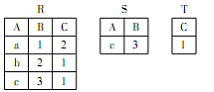
有三个关系R、S和T如下: 则由关系R和S得到关系T的操作是( )。
A.自然连接
B.交
C.除
D.并
热度🔥404
参考答案:C
解析:
【解析】如果T=R/S,则T称为R除以S的商。在除运算中T的域由R中那些不出现在S中的域所组成,对于T中的任一有序组,由它与关系S中每个有序组所构成的有序组均出现在关系R中。所以本题选择C)。
复制题目向AI提问
A.自然连接 B.交 C.除 D.并 答案:C。 解析:【解析】如果T=R/S,则T称为R除以S的商。在除运算中T的域由R中那些不出现在S中的域所组成,对于T中的任一有序组,由它与关系S中每个有序组所构成的有序组均出现在关系R中。所以本题选择C)。">
content_copy
content_copy
扫码免费计算机二级刷题
2025年计算机等级考试题库
推荐
《石油化工设备技术》杂志社编辑老马正在对一篇来稿进行处理,利用考生文件夹下提供的相关素材、参考样例文档,按下列要求帮助老马对稿件进行修订与编排,最终的稿件不应超过9页。1. 在考生文件夹下,将“Word素材.docx”文件另存为“Word.docx”(“.docx”为文件扩展名),后续操作均基于此文件,否则不得分。2. 按照下列要求,对稿件的内容进行修改完善:① 参考“示例图1”,根据“图1 ASME法兰密封设计体系”上方表格中的内容绘制图形,令该绘图中的所有形状均位于一幅绘图画布中,画布宽度不大于7.8cm、高度小于6.9cm,之后删除原表格。② 在“图4 4个上紧头工具同时上紧方案”上方的红色底纹标出的位置插入考生文件夹下的图片“图4.jpg”,缩放为原大小的70%,将其上方的紫色文本作为图片的注释以独立文本框的形式放置在图片第二排圆形的右侧(效果可参考“图4示例.jpg”),并令其始终与图片锁定在一起。③ 参考“示例图2”,在“4.3.1 理论计算公式”下方红色底纹标出的位置以内嵌方式插入公式。④ 在“表1 螺栓预紧应力表”下方的红色底纹标出的位置插入Excel对象“表1-螺栓预紧应力表.xlsx”中的单元格区域B2:H29内的数据内容,要求插入的表格高11.4厘米、宽6.85厘米、包含原格式且在Excel中的修改可及时更新到Word文档中。⑤ 将标注“表2 紧固方法和载荷控制技术选择”下方以逗号分隔的紫色文本转换为一个表格,套用一个表格样式,令其始终与页面等宽、且表格中的文本垂直水平均居中排列。3. 按照下列要求,对稿件的格式进行设置和修改:① 在文档Word.docx中按下列要求对指定样式进行修改、并为指定段落应用样式及自动多级列表:② 稿件中有5张图片及2张表格,分别在表格上方和图片下方的说明文字左侧添加形如“表1”、“表2”、“图1”、“图2”……的题注,其中表格和图片分别连续编号且可自动更新,要求题注段落始终与相关图片或表格位于同一页面中。③ 将文中以黄色底纹标出的引用表格或图片题注号的位置以自动引用代替原来的手动序号。最后,将样式“题注”的格式修改为宋体、加粗、小五号字、居中。4. 按照下列要求,对稿件的页面布局进行设置:① 纸张大小A4,对称页边距,上边距2.5厘米、下边距2厘米,内侧边距2.0厘米、外侧边距1.5厘米,装订线1厘米,页眉页脚距边界均为1.0厘米。② 自“关键词”所在段落之后将文档分为等宽两栏,其中图4、图5、表2及其题注不分栏。最后一页内容无论多少均应平均分为两栏排列。③ 插入格式为“-1-、-2-”、整篇文档起始值为15且连续的页码,页码位置及页眉内容按下表要求进行添加,其中文档的各种属性已经提前设置好、不得自行修改。
在某学术期刊杂志社实习的小李,需要对一份调查报告进行美化和排版。按照如下要求,帮助她完成此项工作。 1.在考生文件夹下,打开“Word_素材.docx”文件,将其另存为“Word.docx”(“.docx”为扩展名),之后所有的操作均基于此文件,否则不得分。 2.插入“传统型”封面,效果可参见考生文件夹中的“封面参考效果.png”图片,将文档开头的文本移动到对应的占位符中,并删除多余的占位符。如果占位符无法达到示例效果,可使用文本框。 3.将考生文件夹下“文档样式.docx”文件中的样式复制到当前文档。 4.为文档的各级标题添加可以自动更新的多级编号,具体要求如下: 5.根据如下要求创建表格: ①将标题3.1下方的绿色文本转换为3列16行的表格,并根据窗口自动调整表格的宽度,调整各列为等宽。 ②为表格应用一种恰当的样式,取消表格第一列的特殊格式。将表格中文字颜色修改为黑色并水平居中对齐。 6.根据如下要求修改表格: ①在标题3.4.1下方,调整表格各列宽度,使得标题行中的内容可以在一行中显示。 ②对表格进行设置,以便在表格跨页的时候,标题行可以自动重复显示,将表格中的内容水平居中对齐。 ③在表格最后一行的2个空单元中,自左至右使用公式分别计算企业的数量之和和累计的百分比之和,结果都保留整数。 7.根据标题4.5下方表格中的数据创建图表,参考考生文件夹下的“语种比例.png”图片,设置图表类型、图表边框、第二绘图区所包含的项目、数据标签、图表标题和图例,创建图表后删除原先表格。 8.根据标题5.1.7下方表格中的数据创建图表,参考考生文件夹下的“兼职情况.png”图片,设置图表类型、图表边框、网格线、分类间距、图表标题和图例,创建图表后删除原先表格。 9.修改文档中两个表格下方的题注,使其可以自动编号,样式为“表1,表2…”;修改文档中三个图表下方的题注,使其可以自动编号,样式为“图1,图2…”;并将以上表格和图表的题注都居中对齐。 10.将文档中表格和图表上方用黄色突出显示的内容替换为可自动更新的交叉引用,只引用标签和编号。 11.适当调整文档开头的文本“目录”的格式,并在其下方插入目录,为目录设置适当的样式,在目录中须显示标题1、标题2、标题3、表格题注和图表题注。 12.为文档分节,使得各章内容都位于独立的节中,并自动从新的页面开始。 13.将文档的脚注转换为尾注,尾注位于每节的末尾,每节重新编号,格式为“1,2,3,…”。 14.将正文中的尾注编号修改为上标格式。 15.删除文档中的所有空行。 16.按照如下要求,为文档添加页眉和页脚: ①在页面底端正中插入页码,要求封面页不显示页码;目录页页码从1开始,格式为“Ⅰ,Ⅱ,Ⅲ…”;正文页码从1开始,格式为“1,2,3…”。 ②在页面顶端正中插入页眉,要求封面页不显示页眉;目录页页眉文字为“目录”;正文页页眉文字为各章的编号和内容,如“第一章 本报告的数据来源”,且页眉中的编号和章内容可随着正文中内容的变化而自动更新。 ③更新文档目录。
元旦来临,某公司设计部需要为销售部门设计并制作一份新年贺卡以及包含邮寄地址的标签,由销售部门分送给相关客户。按照下列要求完成贺卡以及标签的设计和制作。 1.打开考生文件夹下的文档“Word素材.docx”,将其另存为“Word.docx”(“.docx”为文件扩展名),之后所有的操作均基于此文件,否则不得分。 2.参照示例文档“贺卡样例.jpg”,按照下列要求,对主文档“Word.docx”中的内容进行设计排版,要求所有内容排在一页中,不得产生空白页: ①将上边距设置为13厘米、下、左、右页边距均为3厘米,纸张大小自定义为宽18厘米、高26厘米。 ②将考生文件夹下的图片“背景.jpg”作为一种“纹理”形式设置为页面背景。 ③在页眉居中位置插入名为good luck的剪贴画,将其颜色更改为某一红色系列,在剪贴画上叠加一幅内容为“恭贺新禧”的艺术字、并适当调整其大小和位置及方向。 ④在页面的居中位置绘制一条贯穿页面且与页面等宽的虚横线,要求其相对于页面水平垂直均居中。 ⑤参考示例“贺卡样例.jpg”,对下半部分文本的字体、字号、颜色、段落等格式进行修改。 3.按照下列要求,为指定的客户每人生成一份贺卡: ①在文档“Word.docx”中,在“尊敬的”之后插入客户姓名,在姓名之后按性别插入“女士”或“先生”字样,客户资料保存在Excel文档“客户通讯录.xlsx”中。 ②为所有北京、上海和天津的客户每人生成一份独占页面的贺卡,结果以“贺卡.docx”为文件名保存在考生文件夹下,其中不得包含空白页。同时对主文档“Word.docx”的操作结果进行保存。 4.参考下图1中所示标签样例,为每位已拥有贺卡的客户制作一份贴在信封上用于邮寄的标签,要求如下: ①在A4纸上制作名称为“地址”的标签,标签宽13厘米、高4.6厘米,标签距纸张上边距0.7厘米、左边距2厘米,标签之间间隔1.2厘米,每页A4纸上打印5张标签。将标签主文档以“Word2.docx”为文件名保存在考生文件夹下。 ②根据图1样例中所示,在标签主文档中输入相关内容、插入相关客户信息,并进行适当的排版,要求“收件人地址”和“收件人”两组文本均占用7个字符宽度。 ③仅为上海和北京的客户每人生成一份标签,文档以“标签.docx”为文件名保存在考生文件夹下。同时保存标签主文档“Word2.docx”。
在某展会的产品展示区,公司计划在大屏幕投影上向来宾自动播放并展示产品信息,因此需要市场部助理小王完善产品宣传文稿的演示内容。按照如下需求,在PowerPoint中完成制作工作:1.打开素材文件“PowerPoint_素材.PPTX”,将其另存为“PowerPoint.pptx”,之后所有的操作均在“PowerPoint.pptx”文件中进行。2.将演示文稿中的所有中文文字字体由“宋体”替换为“微软雅黑”。3.为了布局美观,将第2张幻灯片中的内容区域文字转换为“基本维恩图”SmartArt布局,更改SmartArt的颜色,并设置该SmartArt样式为“强烈效果”。4.为上述SmartArt图形设置由幻灯片中心进行“缩放”的进入动画效果,并要求自上一动画开始之后自动、逐个展示SmartArt中的3点产品特性文字。5.为演示文稿中的所有幻灯片设置不同的切换效果。6.将考试文件夹中的声音文件“BackMusic.mid”作为该演示文稿的背景音乐,并要求在幻灯片放映时即开始播放,至演示结束后停止。7.为演示文稿最后一页幻灯片右下角的图形添加指向网址“www.microsoft.com”的超链接。8.为演示文稿创建3个节,其中“开始”节中包含第1张幻灯片,“更多信息”节中包含最后1张幻灯片,其余幻灯片均包含在“产品特性”节中。9.为了实现幻灯片可以在展台自动放映,设置每张幻灯片的自动放映时间为10秒钟。
标签
二级ACCESS
关系
有序
自然
连接
