柠檬试题库
计算机
公务员
驾照
计算机
公务员
驾照
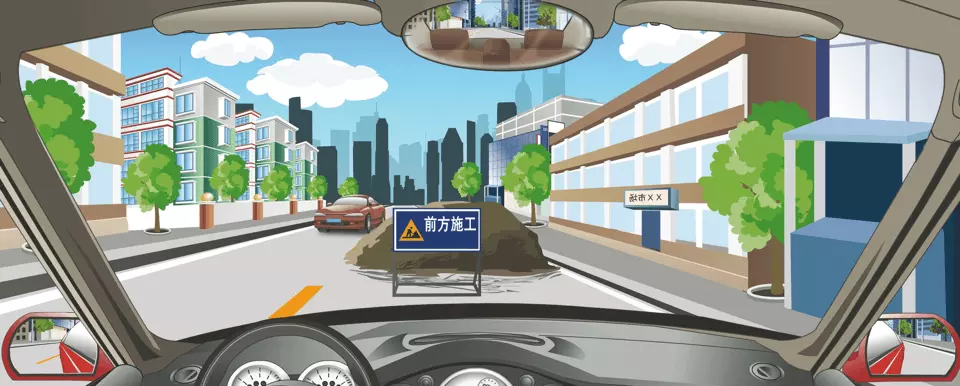
驾驶机动车在这种情况下怎样安全行驶?
🔥 261 热度
A
加速抢先绕过障碍物
B
占对向车道迫使对向让道
C
停车让对向来车优先通行
D
鸣喇叭或开启前照灯
参考答案
C
解析
有障碍让无障碍,因为抢先绕行占用对方车道的话,会造成两条车道全部堵塞:一条是因为障碍,一条是因为有相向行驶的车。所以只要记住“有障碍让无障碍”就可以了。
复制题目向 AI 提问
复制
多科目计算机二级刷题
柠檬计算机二级
推荐题目
李东阳是某家用电器企业的战略规划人员,正在参与制订本年度的生产与营销计划。为此,他需要对上一年度不同产品的销售情况进行汇总和分析,从中提炼出有价值的信息。根据下列要求,帮助李东阳运用已有的原始数据完成上述分析工作。<br/>(1)在考生文件夹下, 将文档“Excel素材.xlsx”另存为“Excel.xlsx”(“.xlsx”为扩展名),之后所有的操作均基于此文档,否则不得分。<br/>(2)在工作表“Sheet1”中,从B3单元格开始,导入“数据源.txt”中的数据,并将工作表名称修改为“销售记录”。<br/>(3)在“销售记录”工作表的A3单元格中输入文字“序号”,从A4单元格开始,为每笔销售记录插入“001、002、003……”格式的序号;将B列(日期)中数据的数字格式修改为只包含月和日的格式(3/14);在E3和F3单元格中,分别输入文字“价格”和“金额”;对标题行区域A3:F3应用单元格的上框线和下框线,对数据区域的最后一行A891:F891应用单元格的下框线;其他单元格无边框线;不显示工作表的网格线。<br/>(4)在“销售记录”工作表的A1单元格中输入文字“2012年销售数据”,并使其显示在A1:F1单元格区域的正中间(注意:不要合并上述单元格区域);将“标题”单元格样式的字体修改为“微软雅黑”,并应用于A1单元格中的文字内容;隐藏第2行。<br/>(5)在“销售记录”工作表的E4:E891中,应用函数输入C列(类型)所对应的产品价格,价格信息可以在“价格表”工作表中进行查询;然后将填入的产品价格设为货币格式,并保留零位小数。<br/>(6)在“销售记录”工作表的F4:F891中,计算每笔订单记录的金额,并应用货币格式,保留零位小数,计算规则为:金额=价格×数量×(1-折扣百分比),折扣百分比由订单中的订货数量和产品类型决定,可以在“折扣表”工作表中进行查询,例如某个订单中产品A的订货量为1510,则折扣百分比为2%(提示:为便于计算,可对“折扣表”工作表中表格的结构进行调整)。<br/>(7)将“销售记录”工作表的单元格区域A3:F891中所有记录居中对齐,并将发生在周六或周日的销售记录的单元格的填充颜色设为黄色。<br/>(8)在名为“销售量汇总”的新工作表中自A3单元格开始创建数据透视表,按照月份和季度对“销售记录”工作表中的三种产品的销售数量进行汇总;在数据透视表右侧创建数据透视图,图表类型为“带数据标记的折线图”,并为“产品B”系列添加线性趋势线,显示“公式”和“R2值”(数据透视表和数据透视图的样式可参考考生文件夹中的“数据透视表和数据透视图.jpg”示例文件);将“销售量汇总”工作表移动到“销售记录”工作表的右侧。<br/>(9)在“销售量汇总”工作表右侧创建一个新的工作表,名称为“大额订单”;在这个工作表中使用高级筛选功能,筛选出“销售记录”工作表中产品A数量在1550以上、产品B数量在1900以上以及产品C数量在1500以上的记录(请将条件区域放置在1-4行,筛选结果放置在从A6单元格开始的区域)。
文小雨加入了学校的旅游社团组织,正在参与组织暑期到台湾日月潭的夏令营活动,现在需要制作一份关于日月潭的演示文稿。根据以下要求,并参考“参考图片.docx”文件中的样例效果,完成演示文稿的制作。<br/>(1) 新建一个空白演示文稿,命名为“PPT.pptx”(“.pptx”为扩展名),并保存在考生文件夹中,此后的操作均基于此文件,否则不得分。<br/>(2)演示文稿包含8张幻灯片,第1张版式为“标题幻灯片”,第2、第3、第5和第6张为“标题和内容版式”,第4张为“两栏内容”版式,第7张为“仅标题”版式,第8张为“空白”版式;每张幻灯片中的文字内容,可以从考生文件夹下的“PPT_素材.docx”文件中找到,并参考样例效果将其置于适当的位置;对所有幻灯片应用名称为“流畅”的内置主题;将所有文字的字体统一设置为“幼圆”。<br/>(3)在第1张幻灯片中,参考样例将考生文件夹下的“图片1.jpg”插入到适合的位置,并应用恰当的图片效果。<br/>(4)将第2张幻灯片中标题下的文字转换为SmartArt图形,布局为“垂直曲型列表”,并应用“白色轮廓”的样式,字体为幼圆。<br/>(5)将第3张幻灯片中标题下的文字转换为表格,表格的内容参考样例文件,取消表格的标题行和镶边行样式,并应用镶边列样式;表格单元格中的文本水平和垂直方向都居中对齐,中文设为“幼圆”字体,英文设为“Arial”字体。<br/>(6)在第4张幻灯片的右侧,插入考生文件夹下名为“图片2.jpg”的图片,并应用“圆形对角,白色”的图片样式。<br/>(7) 参考样例文件效果,调整第5和6张幻灯片标题下文本的段落间距,并添加或取消相应的项目符号。<br/>(8)在第5张幻灯片中,插入考生文件夹下的“图片3.jpg”和“图片4.jpg”,参考样例文件,将他们置于幻灯片中适合的位置;将“图片4.jpg”置于底层,并对“图片3.jpg”(游艇)应用“飞入”的进入动画效果,以便在播放到此张幻灯片时,游艇能够自动从左下方进入幻灯片页面;在游艇图片上方插入“椭圆形标注”,使用短划线轮廓,并在其中输入文本“开船啰!”,然后为其应用一种适合的进入动画效果,并使其在游艇飞入页面后能自动出现。<br/>(9)在第6张幻灯片的右上角,插入考生文件夹下的“图片5.gif”,并将其到幻灯片上侧边缘的距离设为0厘米。<br/>(10)在第7张幻灯片中,插入考生文件夹下的“图片6.jpg”、“图片7.jpg”和“图片8.jpg”,参考样例文件,为其添加适当的图片效果并进行排列,将他们顶端对齐,图片之间的水平间距相等,左右两张图片到幻灯片两侧边缘的距离相等;在幻灯片右上角插入考生文件夹下的“图片9.gif”,并将其顺时针旋转300度。<br/>(11)在第8张幻灯片中,将考生文件夹下的“图片10.jpg”设为幻灯片背景,并将幻灯片中的文本应用一种艺术字样式,文本居中对齐,字体为“幼圆”;为文本框添加白色填充色和透明效果。<br/>(12)为演示文稿第2-8张幻灯片添加“涟漪”的切换效果,首张幻灯片无切换效果;为所有幻灯片设置自动换片,换片时间为5秒;为除首张幻灯片之外的所有幻灯片添加编号,编号从“1”开始。<br/>
刘老师正准备制作家长会通知,根据考生文件夹下的相关资料及示例,按下列要求帮助刘老师完成编辑操作:<br/>1. 将考生文件夹下的“Word素材.docx”文件另存为“Word.docx”(“.docx”为扩展名),除特殊指定外后续操作均基于此文件,否则不得分。<br/>2. 将纸张大小设为A4,上、左、右边距均为2.5厘米、下边距2厘米,页眉、页脚分别距边界1厘米。<br/>3. 插入“空白(三栏)”型页眉,在左侧的内容控件中输入学校名称“北京市向阳路中学”,删除中间的内容控件,在右侧插入考生文件夹下的图片Logo.gif代替原来的内容控件,适当剪裁图片的长度,使其与学校名称共占用一行。将页眉下方的分隔线设为标准红色、2.25磅、上宽下细的双线型。插入“瓷砖型”页脚,输入学校地址“北京市海淀区中关村北大街55号   邮编:100871”。<br/>4. 对包含绿色文本的成绩报告单表格进行下列操作:根据窗口大小自动调整表格宽度,且令语文、数学、英语、物理、化学5科成绩所在的列等宽。<br/>5. 将通知最后的蓝色文本转换为一个61行6列的表格,并参照考生文件夹下的文档“回执样例.png”进行版式设置。<br/>6. 在“尊敬的”和“学生家长”之间插入学生姓名,在“期中考试成绩报告单”的相应单元格中分别插入学生姓名、学号、各科成绩、总分,以及各种的班级平均分,要求通知中所有成绩均保留两位小数。学生姓名、学号、成绩等信息存放在考生文件夹下的Excel文档“学生成绩表.xlsx”中(提示:班级各科平均分位于成绩表的最后一行)。<br/>7. 按照中文的行文习惯,对家长会通知主文档Word.docx中的红色标题及黑色文本内容的字体、字号、颜色、段落间距、缩进、对齐方式等格式进行修改,使其看起来美观且易于阅该。 要求整个通知只占用一页。<br/>8. 仅为其中学号为C121401~C121405、C121416~C121420、C121440~C121444的15位同学生成家长会通知,要求每位学生占1页内容。将所有通知页面另外保存在一个名为“正式家长会通知.doCX”的文档中(如果有必要,应删除“正式家长会通知.docx”文档中的空白页面)。<br/>9. 文档制作完成后,分别保存“Word.docx”和“正式家长会通知.docx”两个文档至考生文件夹下。
每年年终,太平洋公司都会给在职员工发放年终奖金,公司会计小任负责计算工资奖金的个人所得税并为每位员工制作工资条。按照下列要求完成工资奖金的计算以及工资条的制作:<br/>1. 在考生文件夹下,将“Excel素材.xlsx”文件另存为“Excel.xlsx”(“.xlsx”为扩展名),后续操作均基于此文件,否则不得分。<br/>2. 在最左侧插入一个空白工作表,重命名为“员工基础档案”,并将该工作表标签颜色设为标准红色。<br/>3. 将以分隔符分隔的文本文件“员工档案.csv”自A1单元格开始导入到工作表“员工基础档案”中。将第1列数据从左到右依次分成“工号”和“姓名”两列显示;将工资列的数字格式设为不带货帀符号的会计专用、适当调整行高列宽;最后创建一个名为“档案”、包含数据区域A1:N102、包含标题的表,同时删除外部链接。<br/>4. 在工作表“员工基础档案”中,利用公式及函数依次输入每个学生的性别“男”或“女”,出生日期“xxxx年xx月xx日”,每位员工截止2015年9月30日的年龄、工龄工资、基本月工资。其中:<br/>① 身份证号的倒数第2位用于判断性别,奇数为男性,偶数为女性;<br/>② 身份证号的第7~14位代表出生年月日;<br/>③ 年龄需要按周岁计算,满1年才计1岁,每月按30天、一年按360天计算;<br/>④ 工龄工资的计算方法:本公司工龄达到或起过30年的每满一年每月增加50元、不足10年的每满一年每月增加20元、工龄不满1年的没有工龄工资,其他为每满一年每月增加30元。<br/>⑤ 基本月工资=签约月工资+月工龄工资<br/>5. 参照工作表“员工基础档案”中的信息,在工作表“年终奖金”中输入与工号对应的员工姓名、部门、月基本工资;按照年基本工资总额的15%计算每个员工的年终应发奖金。<br/>6. 在工作表“年终奖金”中,根据工作表“个人所得税税率”中的对应关系计算每个员工年终奖金应交的个人所得税、实发奖金,并填入G列和H列。年终奖金目前的计税方法是:<br/>① 年终奖金的月应税所得额=全部年终奖金÷12<br/>② 根据步骤①计算得出的月应税所得额在个人所得税税率表中找到对应的税率<br/>③ 年终奖金应交个税=全部年终奖金x月应税所得额的对应税率-对应速算扣除数<br/>④ 实发奖金=应发奖金-应交个税<br/>7. 根据工作表“年终奖金”中的数据,在“12月工资表”中依次输入每个员工的“应发年终奖金”、“奖金个税”,并计算员工的“实发工资奖金”总额。(实发工资奖金= 应发工资奖金合计-扣除社保-工资个税-奖金个税)<br/>8. 基于工作表“12月工资表”中的数据,从工作表“工资条”的A2单元格开始依次为每位员工生成样例所示的工资条,要求每张工资条占用两行、内外均加框线,第1行为工号、姓名、 部门等列标题,第2行为相应工资奖金及个税金额,两张工资条之间空一行以便剪裁、该空行行高统一设为40默认单位,自动调整列宽到最合适大小,字号不得小于10磅。<br/>9. 调整工作表“工资条”的页面布局以备打印:纸张方向为横向,缩减打印输出使得所有列只占一个页面宽(但不得改变页边距),水平居中打印在纸上。
培训部会计师魏女士正在准备有关高新技术企业科技政策的培训课件,相关资料存放在Word文档“PPT素材.docx”中。按下列要求帮助魏女士完成PPT课件的整合制作::<br/>1. 创建一个名为“PPT.PPtx”的新演示文稿,该演示文稿需要包含Word文档“PPT素材.docx”中的所有内容,每1张幻灯片对应Word文档中的1页,其中Word文档中应用了 “标题1”、“标题2”、“标题3”样式的文本内容分别对应演示文稿中的每页幻灯片的标题文字、第一级文本内容、第二级文本内容。后续操作均基于此演示文稿,否则不得分。<br/>2. 将第1张幻灯片的版式设为“标题幻灯片”,在该幻灯片的右下角插入任意一幅剪贴画,依次为标题、副标题和新插入的图片设置不同的动画效具、其中副标题作为一个对象发送,并且指定动画出现顺序为图片、副标题、标题。<br/>3. 将第2张幻灯片的版式设为“两栏内容”,参考原Word文档“PPT素材.docx"第2页中的图片将文本分置于左右两栏文本框中,并分别依次转换为“垂直框列表”和“射线维恩图”类的SmartArt图形,适当改变SmartArt图形的样式和颜色,令其更加美观。分别将文本“高新技术企业认定”和“技术合同登记”链接到相同标题的幻灯片。<br/>4. 将第3张幻灯片中的第2段文本向右缩进一级、用标准红色字体显示,并为其中的网址增加正确的超链接,使其链接到相应的网站,要求超链接颜色未访问前保持为标准红色,访问后变为标准蓝色。为本张幻灯片的标题和文本内容添加不同的动画效果,并令正文文本内容按第二级段落、什随着“锤打”声逐段显示。<br/>5. 将第6张幻灯片的版式设为“标题和内容”,参照原Word文档“PPT素材.docx”第6页中的表格样例将相应内容(可适当增删)转换为一个表格,为并该表格添加任一动画效果。将第11张幻灯片的版式设为“内容与标题”,将考生文件夹下的图片文件Pic1.png插入到右侧的内容区中。<br/>6. 在每张幻灯片的左上角添加事务所的标志图片Logo.jpg,设置其位于最底层以免遮挡标题文字。除标题幻灯片外,其他幻灯片均包含幻灯片编号、自动更新的日期、日期格式为XXXX年XX月XX日。<br/>7. 将演示文稿按下列要求分为6节,分别为每节应用不同的设计主题和幻灯片切换方式。<br/><img src="pic1/26-23-02.png">
×