柠檬试题库
search
首页 计算机 公务员 驾照 关于

该车道路面导向箭头指示前方路口仅可左转弯。
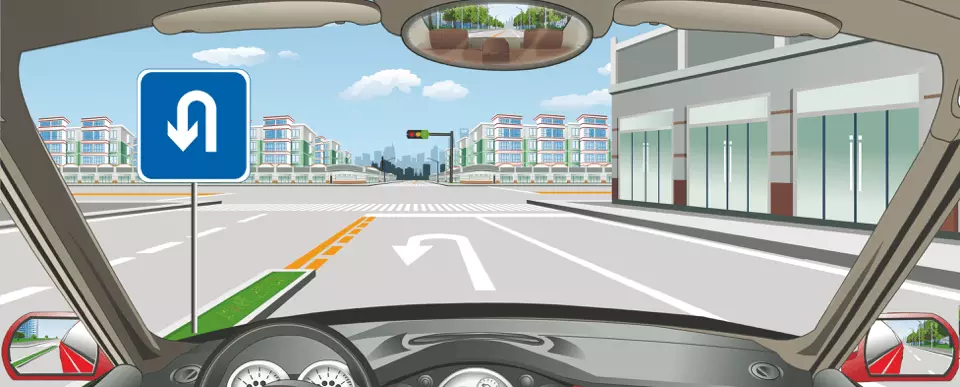

  • A.正确
  • B.错误
热度🔥109
参考答案:B
解析:

图片的标志为掉头的标志。
复制题目向AI提问


扫码免费计算机二级刷题
2025年计算机等级考试题库
推荐 有以下程序 #include fun( int a, int b ) { int static m=0, i=2; i=i+m+1; m=i+a+b; return m; } main() { int k=4, m=1, p; p=fun( k, m); printf("%d,",p); p=fun( k, m); printf("%d\n",p); } 程序运行后的输出结果是 关于Maze的描述中,正确的是       某注册会计师协会培训部的魏老师正在准备有关审计业务档案管理的培训课件,她的助手已搜集并整理了一份相关资料存放在Word文档“PPT_素材.docx”中。按下列要求帮助魏老师成PPT课件的整合制作: 1. 在考生文件夹下创建一个名为“PPT.pptx”的新演示文稿(“.pptx”为扩展名),后续操作均基于此文件,否则不得分。该演示文稿需要包含Word文档“PPT_素材.docx”中的所有内容,Word素材文档中的红色文字、绿色文字、蓝色文字分别对应演示文稿中每页幻灯片的标题文字、第一级文本内容、第二级文本内容。 2. 将第1张幻灯片的版式设为“标题幻灯片”,在该幻灯片的右下角插入任意一幅剪贴画,依次为标题、副标题和新插入的图片设置不同的动画效果、其中副标题作为一个对象发送,并且指定动画出现顺序为图片、副标题、标题。 3. 将第3张幻灯片的版式设为“两栏内容”,在右侧的文本框中插入考生文件夹下的Excel文档“业务报告签发稿纸.xlsx”中的模板表格,并保证该表格内容随Excel文档的改变而自动变化。 4. 将第4张幻灯片“业务档案管理流程图”中的文本转换为Word素材中示例图所示的SmartArt图形、并适当更改其颜色和样式。为本张幻灯片的标题和SmartArt图形添加不同的动画效果,并令SmartArt图形伴随着“风铃”声逐个级别顺序飞入。为SmartArt图形中“建立业务档案”下的文字“案卷封面、备考表”添加链接到考生文件夹下的Word文档“封面备考表模板.docx”超链接。 5. 将标题为“七、业务档案的保管”所属的幻灯片拆分为3张,其中“(一)~(三)”为1张、(四)及下属内容为1张,(五)及下属内容为1张,标题均为“七、业务档案的保管”。为“(四)业务档案保管的基本方法和要求”所在的幻灯片添加备注“业务档案保管需要做好的八防工作:防火、防水、防潮、防霉、防虫、防光、防尘、防盗”。 6. 在每张幻灯片的左上角添加协会的标志图片Logo1.png,设置其位于最底层以免遮挡标题文字。除标题幻灯片外,其他幻灯片均包含幻灯片编号,自动更新的日期、日期格式为××××年××月××日。 7. 将演示文稿按下列要求分为3节,分别为每节应用不同的设计主题和幻灯片切换方式。 节名 包含的幻灯片 档案管理概述 1-4 归档和整理 5-8 档案保管和销毁 9-13       王明是某在线销售数码产品公司的管理人员,于2017年初随机抽取了100名网站注册会员,准备使用Excel分析他们上一年度的消费情况。根据下列要求,帮助他运用已有的数据完成这项工作。 1.在考生文件夹下,将“Excel_素材.xlsx”文件另存为名为“Excel.xlsm”(“xlsm”为扩展名)的Excel启用宏的工作簿,后续操作均基于此文件,否则不得分。 2.在“客户资料”工作表中,完成下列任务: ①将数据区域A1:F101转换为表,将表的名称修改为“客户资料”,并取消隔行底纹的效果。 ②将B列中所有的“M”替换为“男”,所有的“F”替换为“女”。 ③修改C列中日期的格式,要求格式如“80年5月9日”(年份只显示后两位)。 ④在D列中,计算每位顾客到2017年1月1日止的年龄,规则为每到下一个生日,计1岁。 ⑤在E列中,计算每位顾客到2017年1月1日止所处的年龄段,年龄段的划分标准位于“按年龄和性别”工作表的A列中。(注意:不要改变顾客编号的默认排序,可使用中间表格进行计算) ⑥在F列中计算每位顾客2016年全年消费金额,各季度的消费情况位于“2016年消费”工作表中,将F列的计算结果修改为货币格式,保留0位小数。(注意:为便于计算,可修改“2016年消费”工作表的结构) ⑦为B列中的数据区域添加数据有效性,以便仅可在其中输入数据“男”或“女”,如果输入其他内容,则弹出样式为“停止”的出错警告,错误信息为“仅可输入中文!”。 ⑧录制名为“最小年龄”宏,以便可以对选定单元格区域中数值最小的10项应用“浅红填充色深红色文本”的“项目选取规则”条件格式,将宏指定到快捷键“Ctrl+Shift+U”,并对D列中的数值应用此宏。 ⑨为表格中的数据添加条件格式,将年消费金额最低的15位顾客所在的整行记录的文本颜色设置为绿色(注意:如果该顾客属于年龄最小的10位顾客,则年龄数值应保持为深红色文本)。 3.在“按年龄和性别”工作表中,完成下列任务: ①根据“客户资料”工作表中已完成的数据,在B列、C列和D列中分别计算各年龄段男顾客人数、女顾客人数、顾客总人数,并在表格底部进行求和汇总。 ②创建名为“表格标题”的自定义单元格样式,为其设置适合的单元格填充颜色和字体颜色,并应用于表格的标题行(首行);为表格的数据区域(2-12行)应用一种恰当的主题单元格样式;为表格的汇总行(末行)应用“汇总”样式。 4.根据“按年龄和性别”工作表中的数据创建图表,显示各年龄段不同性别的顾客人数,并将图表移动到名为“各年龄段人数”的新的图表工作表中,按照考生文件夹下的“各年龄段顾客.png”完成效果图片,修改图表的下列元素: 5.隐藏“2016年消费”工作表,将“各年龄段人数”工作表置于所有工作表最右侧。 6.设置“客户资料”工作表,以便在打印的时候,该工作表的第一行会自动出现在每一页的顶部。 7.为所有可见工作表添加自定义页眉和页脚,在页眉正中显示工作表的名称,在页脚正中显示页码和页数,格式为“页码 of 总页数”,例如“1 of 5”,当工作表名称或者数据发生变化时,页眉和页脚内容应可以自动更新。 计算机中所有的信息的存储都采用( )。
